← Tutti i tutorial
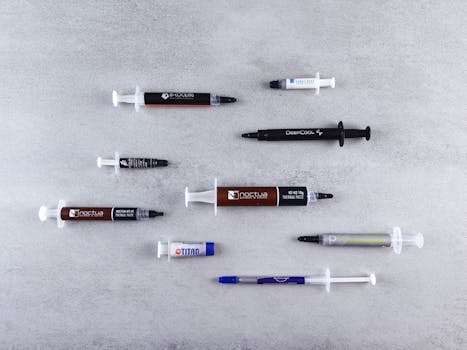
Cambio pasta termica CPU: guida passo-passo
 Matteo Ricci
 🎥 Video tutorial
🔧 Materiale necessario
- Pasta termica Arctic MX-6 o Noctua NT-H1
- Alcol isopropilico 90%+
- Bastoncini di cotone
- Cacciavite
📋 Passi
- Spegni il PC e scollega il cavo di alimentazione
- Rimuovi il dissipatore CPU svitando le 4 viti in diagonale
- Pulisci il vecchio composto termico con alcol isopropilico
- Pulisci anche la base del dissipatore
- Applica una goccia di pasta termica nuova grande come un chicco di riso al centro della CPU
- Rimonta il dissipatore applicando pressione uniforme
- Avvia il PC e verifica temperature con HWiNFO64
Quando cambiare la pasta termica
La pasta termica dura 3-5 anni. Col tempo si asciuga, aumentando la resistenza termica e causando temperature più alte. Se la CPU supera 90°C sotto carico moderato su un PC di qualche anno, è probabile che la pasta sia da cambiare.
Materiali
- Pasta termica di qualità: Arctic MX-6, Noctua NT-H1, Thermal Grizzly Kryonaut
- Alcol isopropilico 90%+
- Bastoncini di cotone o panno lint-free
- Cacciavite per rimuovere il dissipatore
Procedura
1. Spegni e scollega. 2. Rimuovi il dissipatore (4 viti a croce su AMD, clip o viti su Intel). Attenzione: non strappare se la pasta è secca — ruota leggermente. 3. Rimuovi la pasta vecchia con alcol e panno, sia dal dissipatore che dall'IHS della CPU. 4. Applica pasta nuova: metodo a puntino (riso) al centro. Non spalmare manualmente. 5. Rimonta il dissipatore applicando pressione uniforme in diagonale.
Verifica risultati
Monitora con HWiNFO64 o Core Temp. Dovresti vedere una riduzione di 10-20°C in carico.