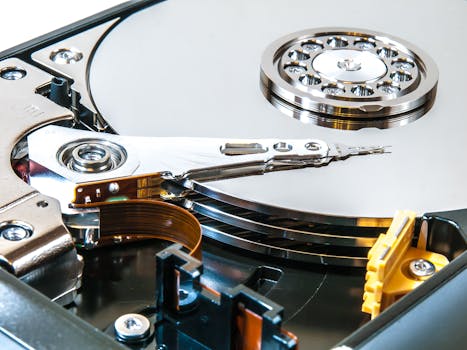
Perché monitorare il disco?
Gli HDD e SSD si degradano nel tempo. Monitorarli permette di prevenire perdite di dati sostituendo il disco prima che sia troppo tardi.
CrystalDiskInfo — lettura S.M.A.R.T.
- Scarica CrystalDiskInfo da crystalmark.info (gratis)
- Avvia e guarda lo stato del disco: Buono / Attenzione / Pericolo
- Valori critici da controllare:
- 05 — Reallocated Sectors: settori difettosi riallocati. Se > 0 inizia a preoccuparti.
- C5/C6 — Pending/Uncorrectable Sectors: se non zero, backup immediato.
- Temperatura: HDD < 45°C, SSD < 70°C
chkdsk — riparazione da Windows
Apri Command Prompt come amministratore:
chkdsk C: /f /r /xIl sistema chiederà di eseguire al prossimo riavvio. Accetta e riavvia. La scansione può durare 1-4 ore su dischi grandi.
Quando sostituire il disco?
- Settori riassegnati in aumento nel tempo
- Errori di lettura/scrittura ripetuti
- HDD meccanico con più di 5 anni di uso intenso
- SSD con vita residua sotto il 10%
Regola d'oro: backup prima, diagnosi dopo.
Nessun commento ancora. Sii il primo!